
【HSBC香港】スマホ機種変更でアプリ設定が大変!?旧スマホがない場合の対処法も解説
- 2026.09.28
「新しいiPhoneに替えたら、HSBCのアプリにログインできなくなった」
「LINEや日本の銀行アプリと同じように引き継げると思っていた」
スマホの買い替えは数年に一度のイベントですが、HSBC香港の口座をお持ちの方には大きな落とし穴があります。
HSBC香港のスマホアプリ(HSBC HK App)は、旧スマホで操作をしないと、新しいスマホに引き継げない仕組みになっているからです。
何も知らずに旧スマホを下取りに出したり初期化したりすると、ネットバンキングにログインできず、送金も残高確認もできない状態になりかねません。しかも日本にお住まいの方の場合、旧スマホなしで復旧する方法がかなり限られます。
ここでは、HSBC香港アプリの機種変更について、事前の準備、実際の移行手順、旧スマホがない場合の対処法をまとめています。これから機種変更をする方は、スマホを買い替える前にぜひ読んでください。
すでに旧スマホを手放してしまった方・初期化してしまった方へ
旧スマホがなくても再設定できます。→ 旧スマホがない場合の対処法はこちら
HSBC香港アプリの機種変更が「大変」と言われる理由
日本の銀行アプリの多くは、新しいスマホにアプリを入れ直してログインすれば、そのまま使えます。なぜHSBC香港だけ手間がかかるのでしょうか。
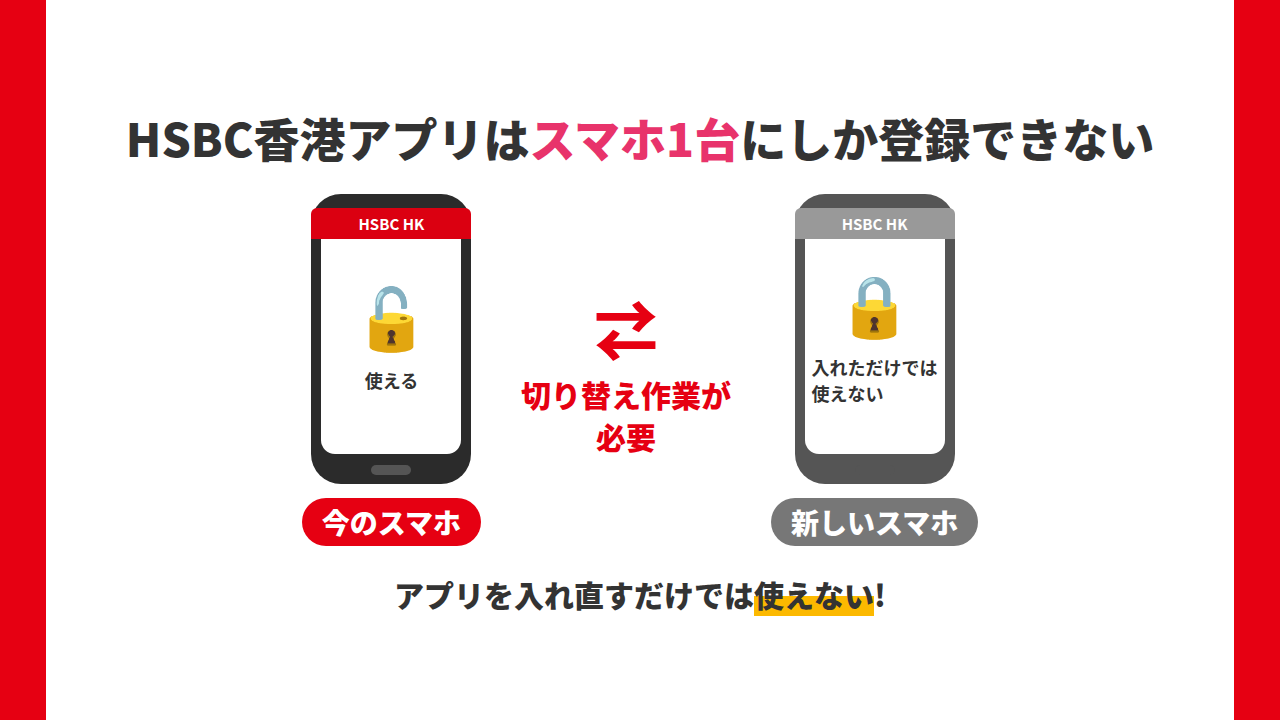
アプリは「1台のスマホ」にしか登録できない
HSBC香港は、セキュリティ上の理由から、アプリを登録できるスマホを1台だけに制限しています。
新しいスマホにアプリをダウンロードしても、それだけでは使えません。「これからはこちらのスマホを使います」という切り替え作業が必要です。
機種変更の前に確認しておきたい5つのチェックリスト
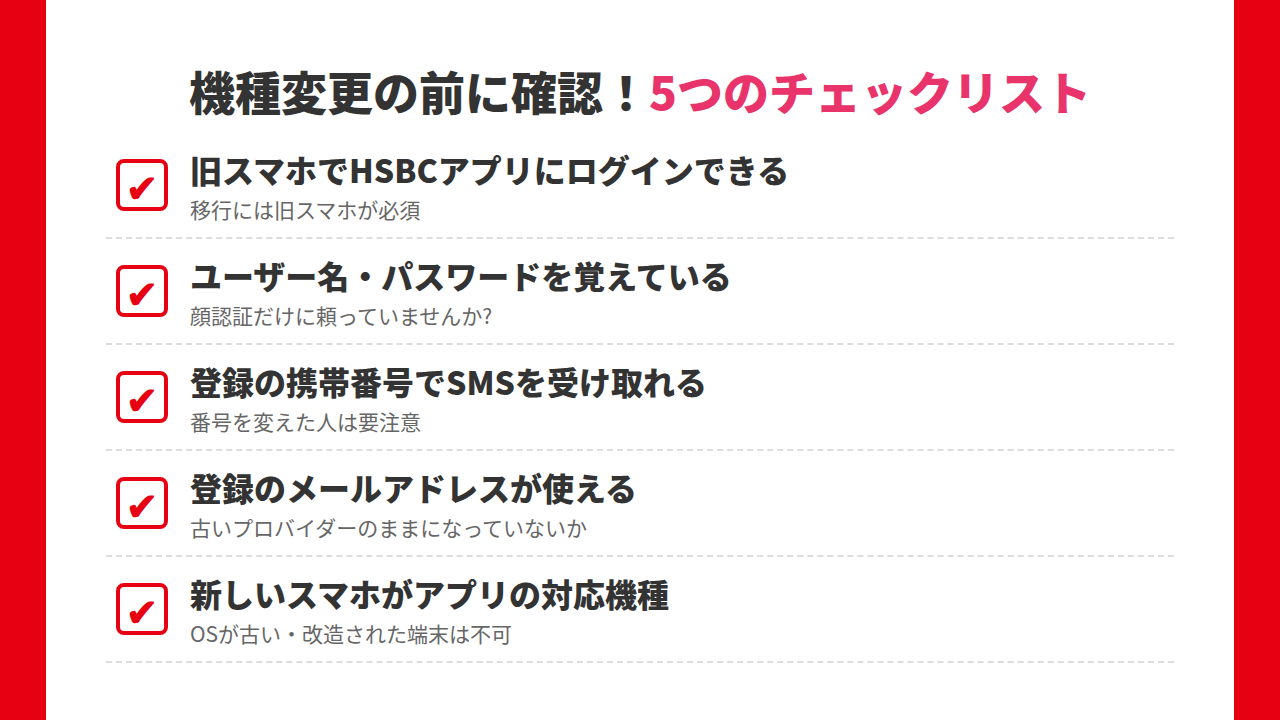
移行作業そのものは難しくありません。トラブルの多くは「準備不足」が原因です。スマホを買い替える前に、次の5つを確認しておきましょう。
| 確認すること | なぜ必要? |
|---|---|
| 旧スマホでHSBCアプリにログインできる | 移行にはアプリの「鍵」が入った旧スマホが必要 |
| ユーザー名とパスワードを覚えている | 顔認証・指紋認証だけでログインしていると忘れがち |
| 登録の携帯電話番号でSMSを受け取れる | 手続きの途中でSMSの認証コードが届く場合がある |
| 登録のメールアドレスが使える | 古いプロバイダーのアドレスのままになっていることが多い |
| 新しいスマホがアプリの対応機種・OSである | OSが古い機種や改造(脱獄・root化)された端末は使えない |
特に注意したいのが、パスワードと電話番号です。「携帯会社を乗り換えて電話番号が変わったが、HSBCには届けていない」という方は、旧スマホが使えるうちに登録情報の変更を済ませておく必要があります。
SMSが届かない場合の対処法は、こちらの記事も参考にしてください。
→【HSBC香港】SMS認証についての記事はこちら

【旧スマホがある場合】新しいスマホへアプリを移す手順
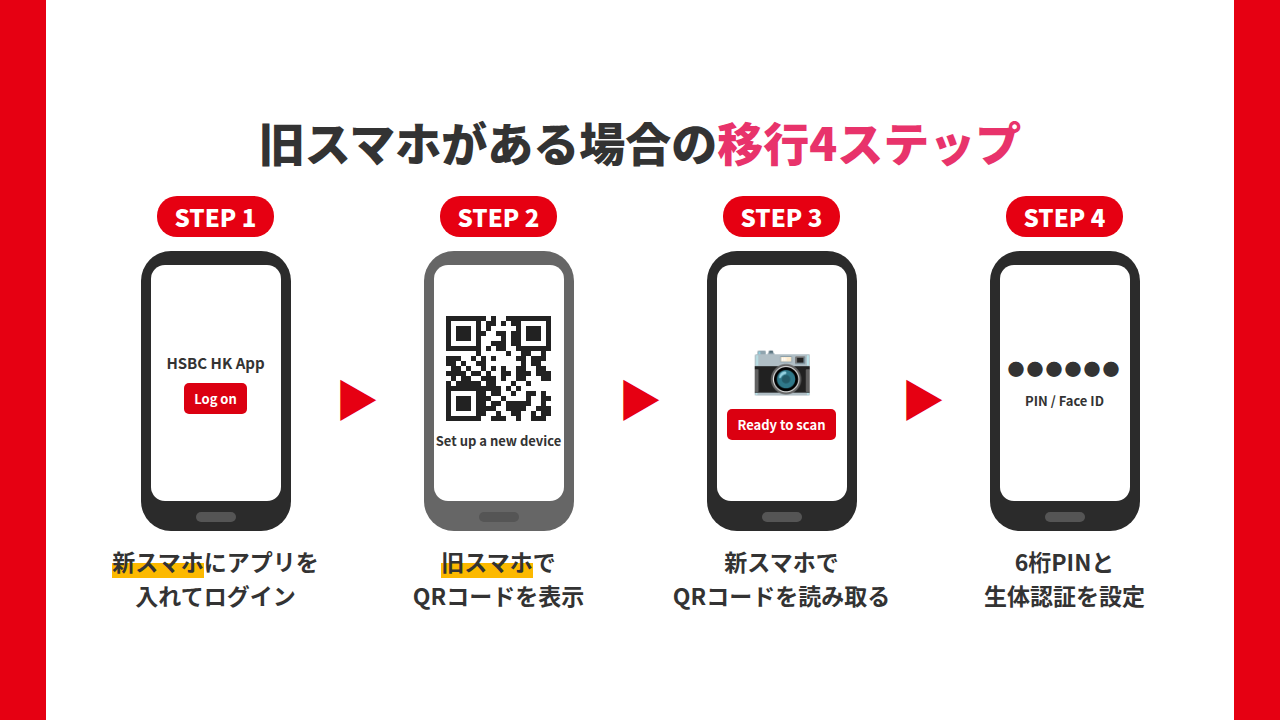
準備ができたら、新旧2台のスマホを手元に用意し、Wi-Fiなど通信が安定した場所で作業しましょう。HSBC香港の公式案内に沿った流れは次の通りです(アプリの画面表記は英語です)。
STEP1.新しいスマホにアプリを入れてログイン
新しいスマホに「HSBC HK Mobile Banking」アプリをダウンロードします。HSBC Expat、HSBC UKなど似た名前のアプリもあるので、香港用のものを選んでください。
アプリを開いて「Log on」を選び、旧スマホが手元にあるかを聞かれたら「持っている」を選びます。
STEP2.旧スマホでQRコードを表示する
旧スマホでHSBCアプリを開き、「Generate security code」から「Set up a new device」を選びます。6桁のモバイルバンキングPINか、顔認証・指紋認証で本人確認をすると、画面にQRコードが表示されます。
STEP3.新しいスマホでQRコードを読み取る
新しいスマホで「Ready to scan」をタップし、旧スマホに表示されたQRコードを読み取ります。途中でSMSの認証コードを求められた場合は、届いたコードを入力します。
STEP4.新しい暗証番号と生体認証を設定する
新しいスマホで6桁のモバイルバンキングPINを作成し、顔認証(Face ID)や指紋認証を設定すれば移行は完了です。
この時点で、旧スマホのHSBCアプリは使えなくなります(アプリは1台にしか登録できないため)。
移行後にやっておきたいこと
- 新しいスマホで一度ログアウトし、もう一度ログインできるか確認する
- 残高確認や送金画面など、よく使う機能が開けるか確認する
- 本人確認(Verify identity)を求められたら、画面の案内に沿って完了させる
- すべて問題ないことを確認してから、旧スマホのアプリ削除・初期化・下取りを行う
「設定したのに使えない」という場合は、こちらの記事をご覧ください。
→【HSBC香港】モバイルセキュリティー設定したのに使えない
【重要】旧スマホがない・初期化してしまった場合の対処法
機種変更のご相談で最も多いのが、「旧スマホをもう手放してしまった」というケースです。でも、あきらめる必要はありません。
✔ 旧スマホがなくても、新しいスマホのアプリから再設定できます
✔ 最大のポイントは、本人確認の画面で「Other ways to verify」を選ぶこと
✔ 赤い「Continue」ボタンを押すと先に進めなくなるので要注意
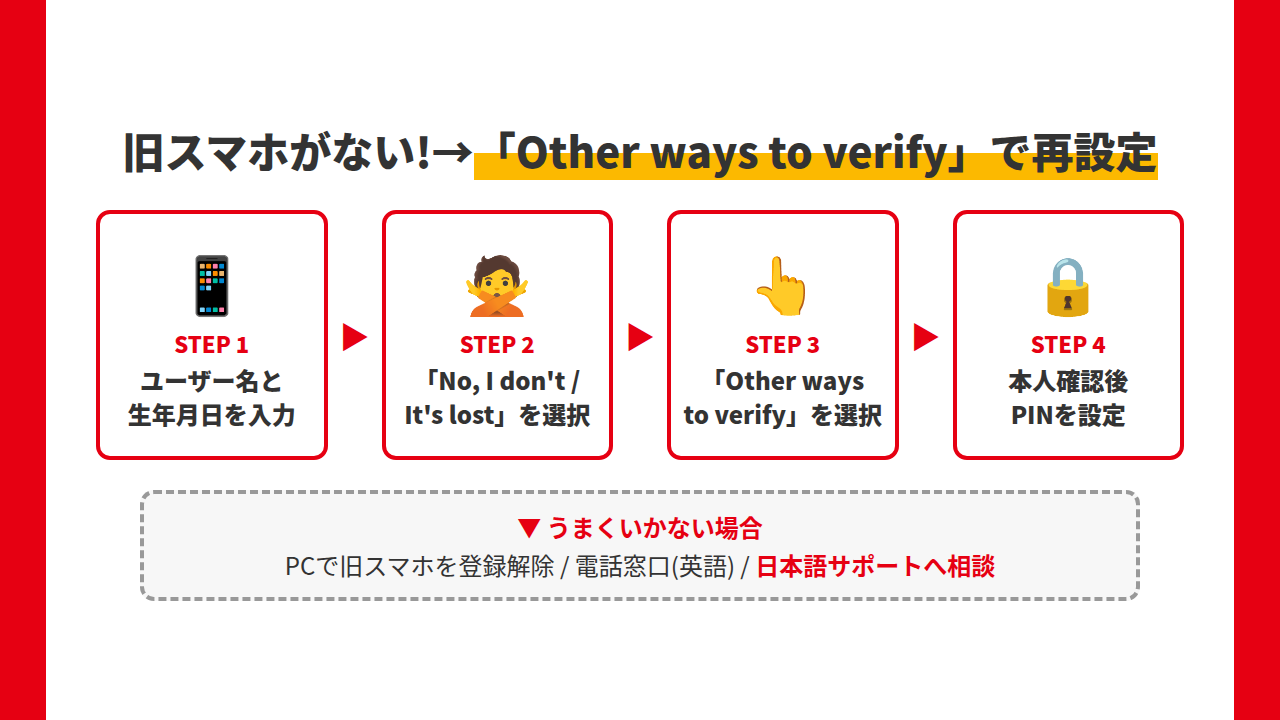
旧スマホなしで新しいスマホに設定する手順
- 新しいスマホに最新の「HSBC HK Mobile Banking」アプリを入れる
- 「Log on」→「Yes, logon」を選び、ユーザー名と生年月日を入力
- 旧スマホについて「No, I don’t / It’s lost」を選ぶ
- 「Verify your identity(本人確認)」の画面で、「Continue」ではなく、下の「Other ways to verify」を選ぶ
- 画面の案内に沿って本人確認を進める
- 6桁のモバイルバンキングPINを作成し、生体認証を設定する
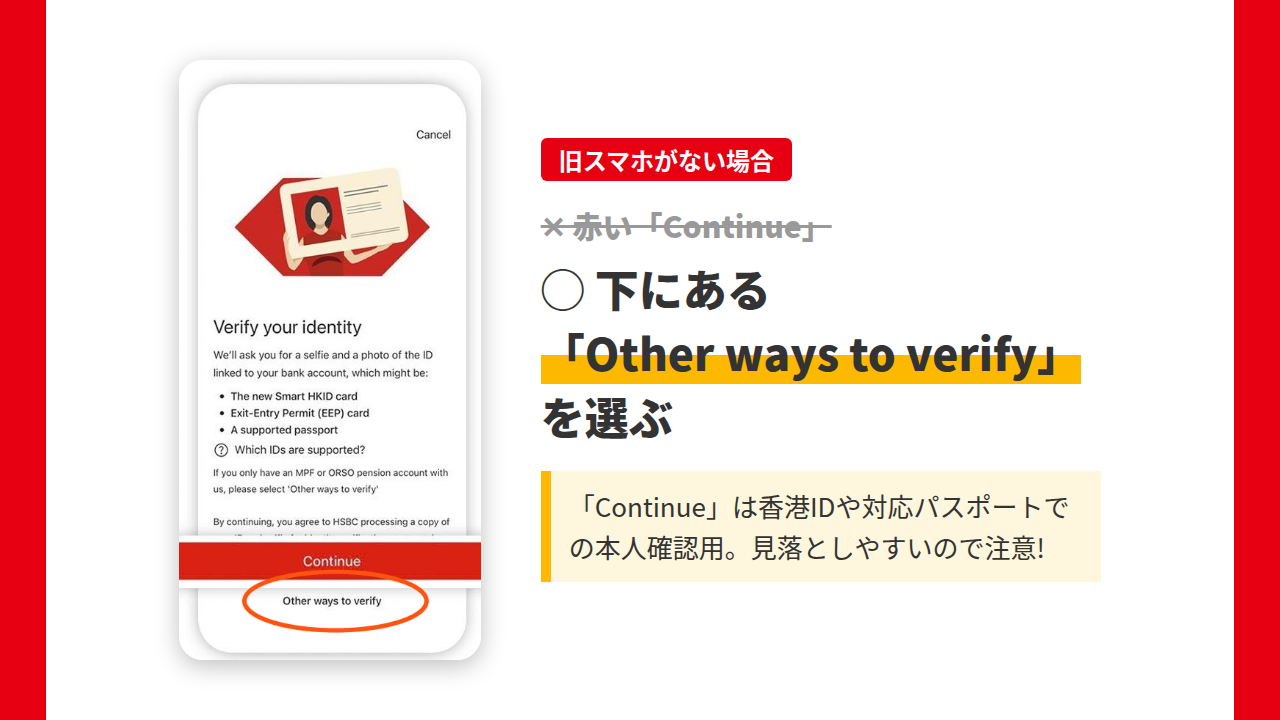
「Verify your identity」の画面には、赤い「Continue」ボタンが大きく表示されています。ここで「Continue」を押すと、香港IDや対応パスポートの撮影と自撮りによる本人確認に進んでしまいます。
日本在住の方は、ボタンの下にある「Other ways to verify」を選びましょう。見落としやすい場所にあるので注意してください。
ここで「Continue」を押してしまうと…
身分証明書の撮影画面に進み、認証が通らずに「Unsuccessful HSBC HK App set up on new device」と表示されることがあります。その場合は、最初からやり直して「Other ways to verify」を選びましょう。
アプリでの本人確認がうまくいかない場合
「Other ways to verify」で先に進めない場合は、パソコンのオンラインバンキングから旧スマホのアプリ登録を解除する方法もあります。
- パソコンでHSBC香港のオンラインバンキングにログイン
- 「Banking」→「Security Settings」の「Manage your Security Device」を開く
- 「Remove Device」で旧スマホの登録を解除する
- 新しいスマホでアプリを開き、最初から設定し直す
ただし、パソコンでのログインにも旧スマホのセキュリティコードが必要な場合があります。「ログインするための鍵が旧スマホの中にある」状態では、この方法も使えないことがあります。
その場合は、HSBC香港の電話窓口(英語・広東語・北京語のみ)で本人確認をするか、香港の支店で手続きをすることになります。英語でのやりとりが必要になるため、ここでつまずいてしまう方が多いのが実情です。
何度もログインを試すのはNG
あせって何度もログインを試すと、アカウントにロックがかかり、さらに手続きが複雑になります。インターネット上の手順は古い情報も多く、現在の画面と違う場合もあるため、困ったら無理に進めず、一度専門家に相談することをおすすめします。
機種変更でよくある失敗例
SV capitalにも、機種変更をきっかけとしたご相談が数多く寄せられています。代表的な失敗例をご紹介します。
1.旧スマホを下取りに出してから気づいた
最も多いのがこのケースです。携帯ショップで機種変更をすると、その場でデータ移行と下取りまで済ませることが多く、HSBCアプリの移行を忘れがちです。
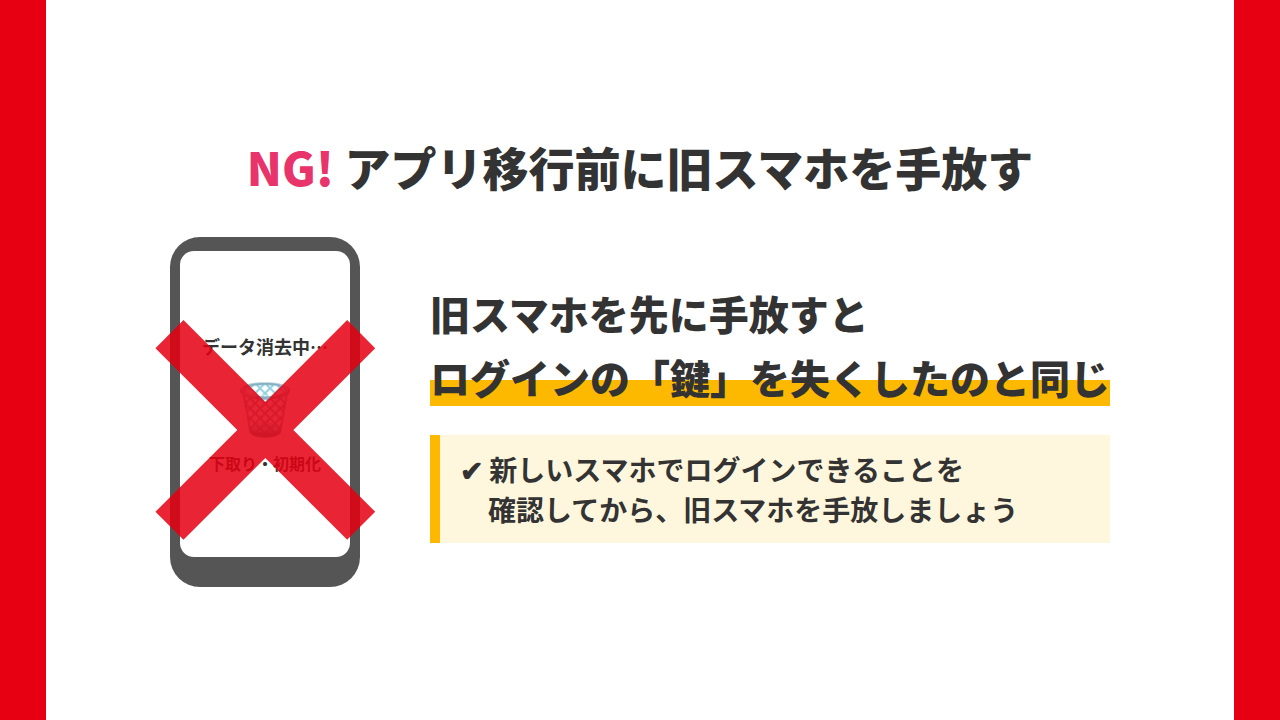
新しいスマホでHSBCアプリが使えるようになるまで、旧スマホは絶対に手元に残しておきましょう。
2.電話番号が変わっていてSMSが届かない
格安SIMへの乗り換えなどで電話番号が変わり、HSBCに登録している番号が古いままになっているケースです。認証コードが届かず、手続きが先に進めません。
3.パスワードを忘れてしまった
普段は顔認証でログインしているため、ユーザー名やパスワードを思い出せないケースです。
パスワードの再設定はアプリからもできます。ただし、口座番号・ATMカードの暗証番号・身分証明書の番号に加えて、SMS認証が必要です。何度も間違えるとロックがかかるため、あいまいな場合は慎重に進めましょう。
4.「Unsuccessful HSBC HK App set up on new device」と表示される
新しいスマホでの設定に失敗したときのエラーです。よくあるのは、旧スマホがない状態で本人確認画面の「Continue」を押し、身分証明書の撮影に進んでしまうケースです。この場合、認証が通らずにこのエラーになります。
旧スマホがない場合は、本人確認の画面で「Continue」ではなく「Other ways to verify」を選ぶのが正しい手順です(詳しくは旧スマホがない場合の対処法をご覧ください)。
機種変更と一緒に見直したいこと
機種変更は、HSBC口座の登録情報を見直す良いタイミングでもあります。
- 登録電話番号・メールアドレス:今使っているものになっているか
- 登録住所:引っ越しをしていないか(銀行からの郵便物が届かないと、口座凍結の原因になることもあります)
- 物理のセキュリティーデバイス:まだ電卓型のデバイスを使っている方は、モバイルセキュリティーへの切り替えも検討しましょう
→【HSBC香港】住所変更の方法はこちら
→【HSBC香港】セキュリティーデバイスからモバイルセキュリティーへ移行する方法
まとめ:旧スマホは「最後に」手放しましょう
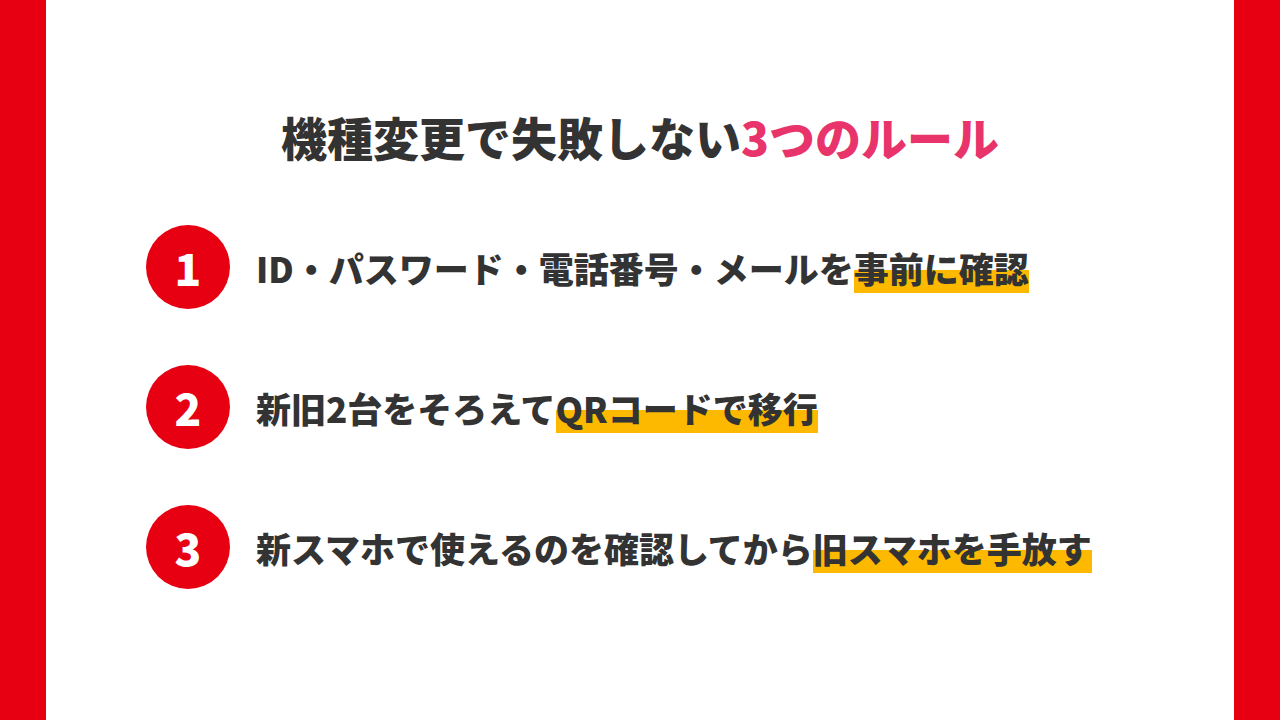
HSBC香港アプリの機種変更は、手順自体は4ステップで終わるシンプルなものです。
しかし、アプリは1台のスマホにしか登録できないため、順番を間違えると一気に大変になります。
「すでに旧スマホを手放してしまった」「英語の画面が不安で進められない」「電話番号が古いままだった」という方は、ひとりで悩まずにご相談ください。