
【2026年11月更新】HSBC香港アプリを新しいスマホで設定する方法(旧端末がなくてもOK!)
- 2026.11.18
- 2026.11.07
「機種変更したら、古いスマホを手放してしまった」
「旧端末からHSBC香港アプリを消してしまった」
こんな状況でも、HSBC香港のモバイルバンキングアプリ(HSBC HK App)は新しいスマホで再設定できます。
HSBC香港は、2026年11月から、オンラインバンキングのユーザー名・パスワードによるログインを段階的に廃止し、HSBC HK Appを使ったログインに切り替えると案内しています。アプリを新しいスマホに設定する機会が、これまで以上に増えています。
HSBC HK Appは通常、旧端末のアプリを使って新端末へ引き継ぐのが一番簡単な方法です。ですが、旧端末が手元にない場合でも、SMSとメールで届くアクティベーションコードを使えば設定を完了できます。
この記事では、実際のアプリ画面を使いながら、旧端末なしでの設定手順を順番に解説します。
 関連記事
【HSBC香港】スマホ機種変更でアプリ設定が大変!?旧スマホがない場合の対処法も解説
旧スマホが手元にある場合は、こちらの方法がかんたんです >
この記事でわかること
✔ 旧端末なしでHSBC HK Appを設定するために準備するもの
✔ 実際のアプリ画面で見る、設定の全20ステップ
✔ SMSが届かないなど、よくあるつまずきポイントと対処法
事前に準備しておくもの
設定を始める前に、次のものを手元に用意しておきましょう。
| 必要なもの | 内容 |
|---|---|
| ユーザー名(Username) | オンラインバンキングにログインするときのID |
| パスワード | オンラインバンキングのログインパスワード |
| 生年月日 | 登録している生年月日 |
| 登録済みの携帯電話番号でSMSを受信できるスマホ | アクティベーションコードがSMSで届きます |
| 登録済みのメールアドレス | 2つ目のアクティベーションコードがメールで届きます |
ポイント
SMSは、HSBCに登録している電話番号あてに送られます。旧端末がなくても、その電話番号のSIMが入ったスマホでSMSを受け取れればOKです。電話番号自体が使えなくなっている場合は、先に登録電話番号の変更が必要になります。

設定手順
STEP 1アプリをインストールして利用規約に同意する
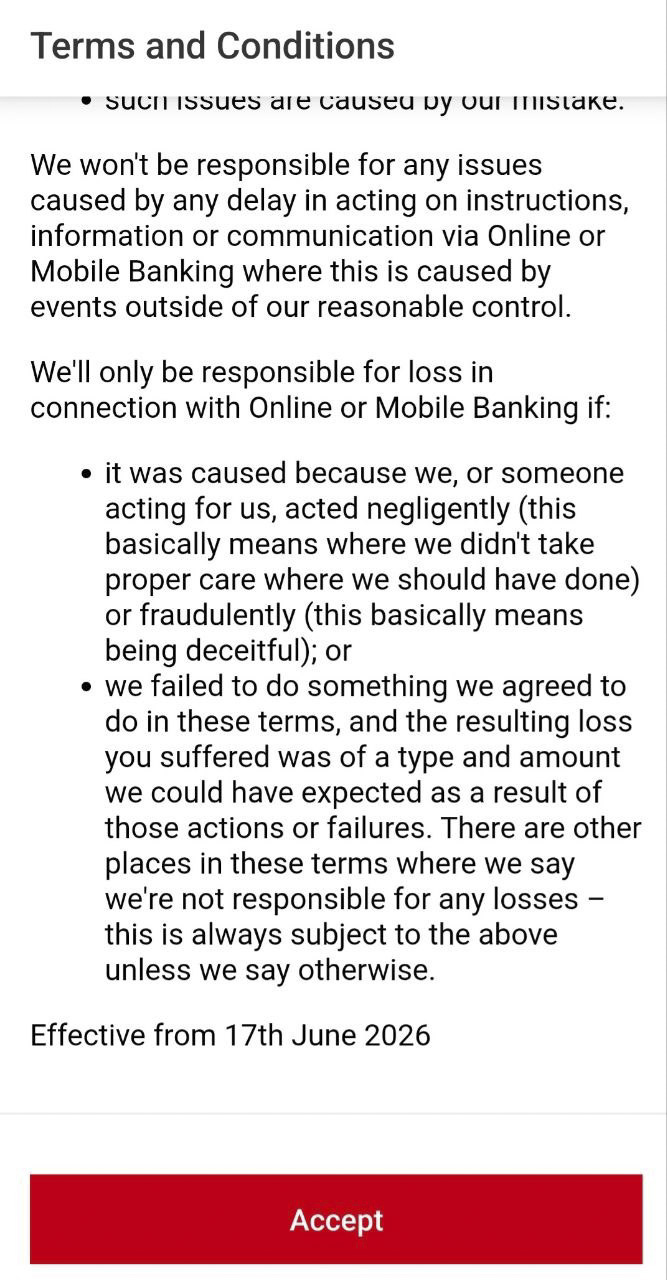
新しいスマホにHSBC HK Appをインストールして起動すると、最初に利用規約(Terms and Conditions)が表示されます。
内容を確認し、一番下の 「Accept」 をタップします。
STEP 2プライバシーとセキュリティに同意する
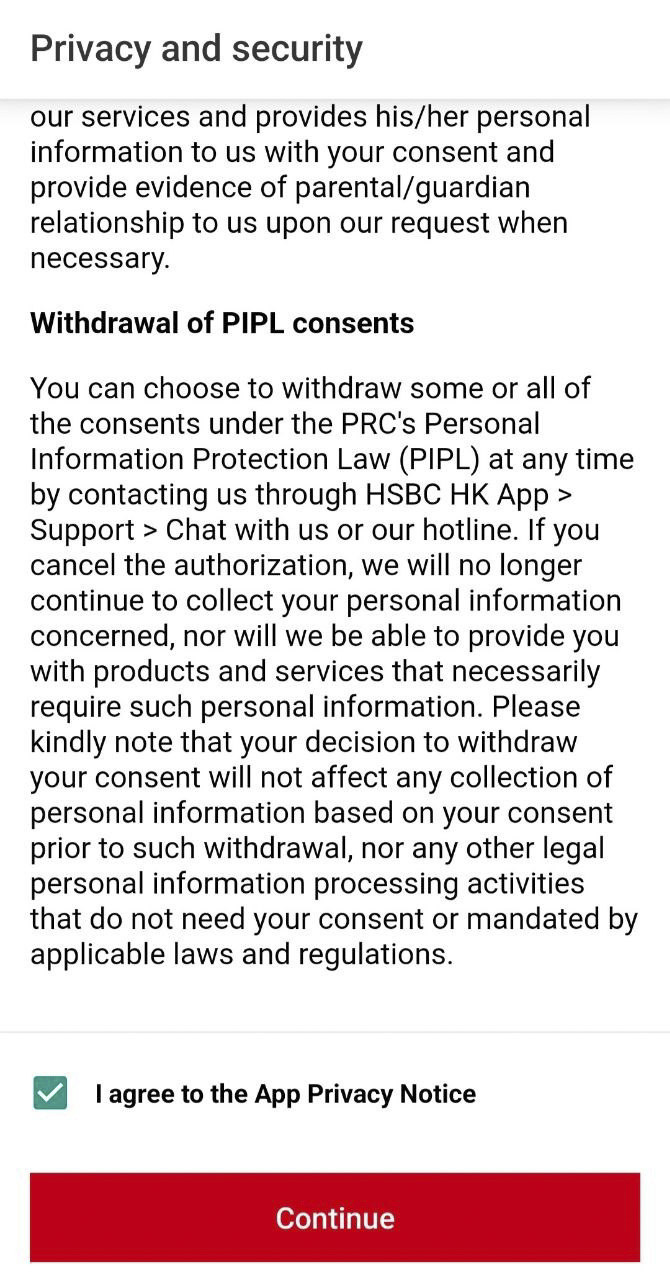
続いて「Privacy and security」の画面が表示されます。
「I agree to the App Privacy Notice」 にチェックを入れて、「Continue」 をタップします。
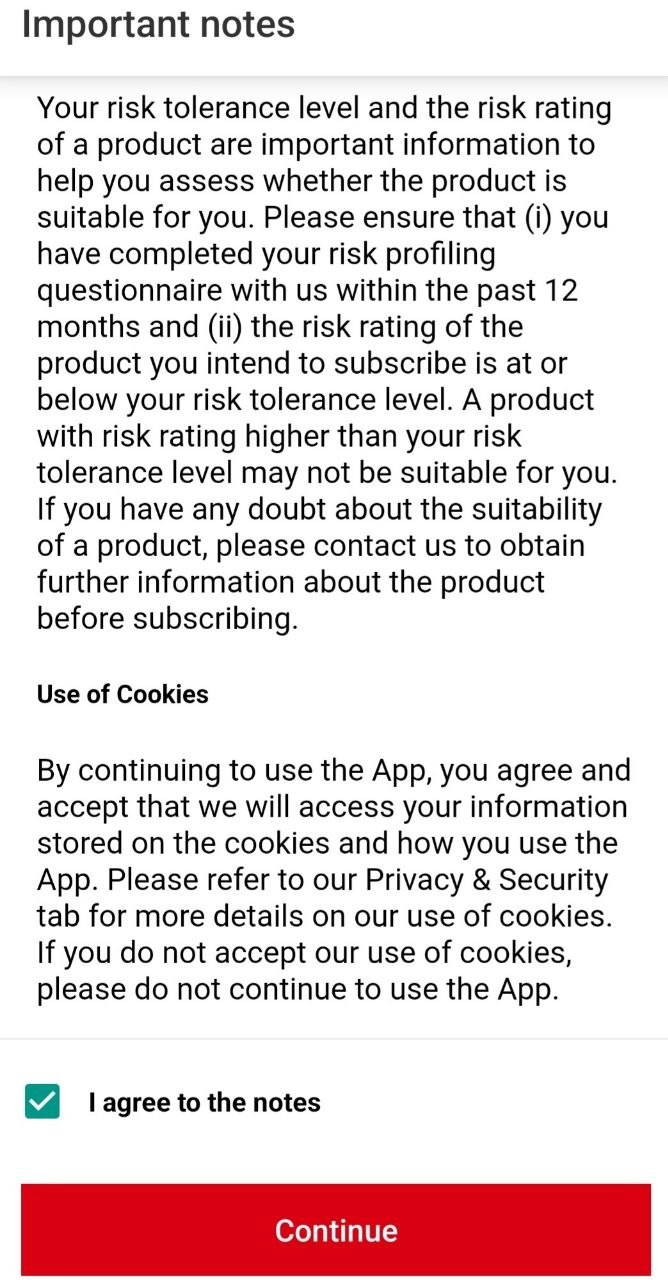
STEP 3重要事項に同意する
「Important notes」の画面です。
「I agree to the notes」 にチェックを入れて、「Continue」 をタップします。
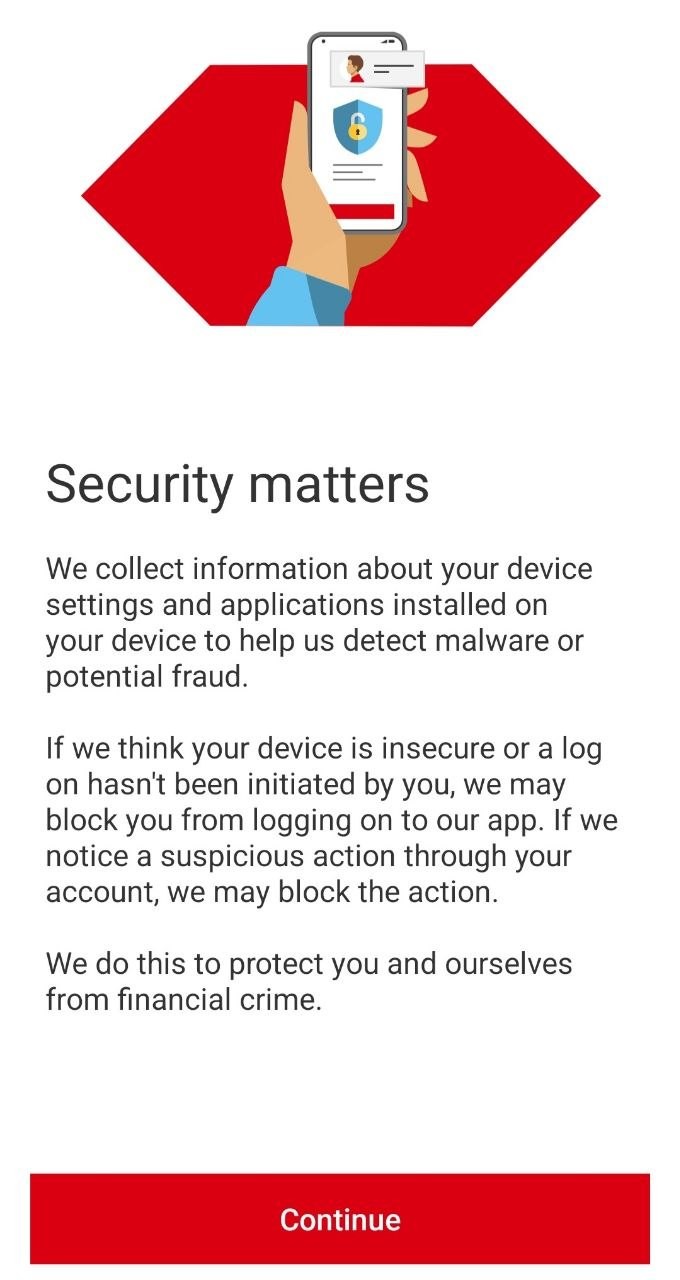
STEP 4セキュリティに関する説明を確認する
「Security matters」の画面が表示されます。不正利用を防ぐため、端末の情報を確認するという説明です。
「Continue」 をタップして進みます。
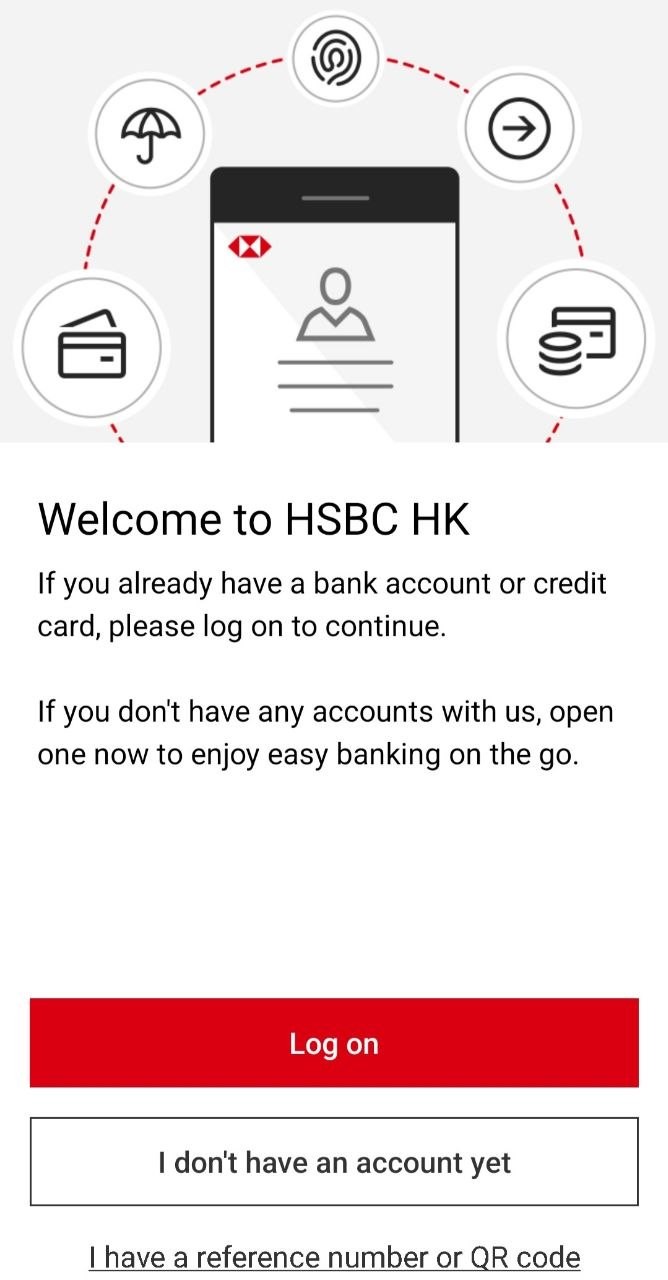
STEP 5「Log on」を選ぶ
「Welcome to HSBC HK」の画面になります。
すでにHSBC香港の口座をお持ちの方は、「Log on」 をタップします。
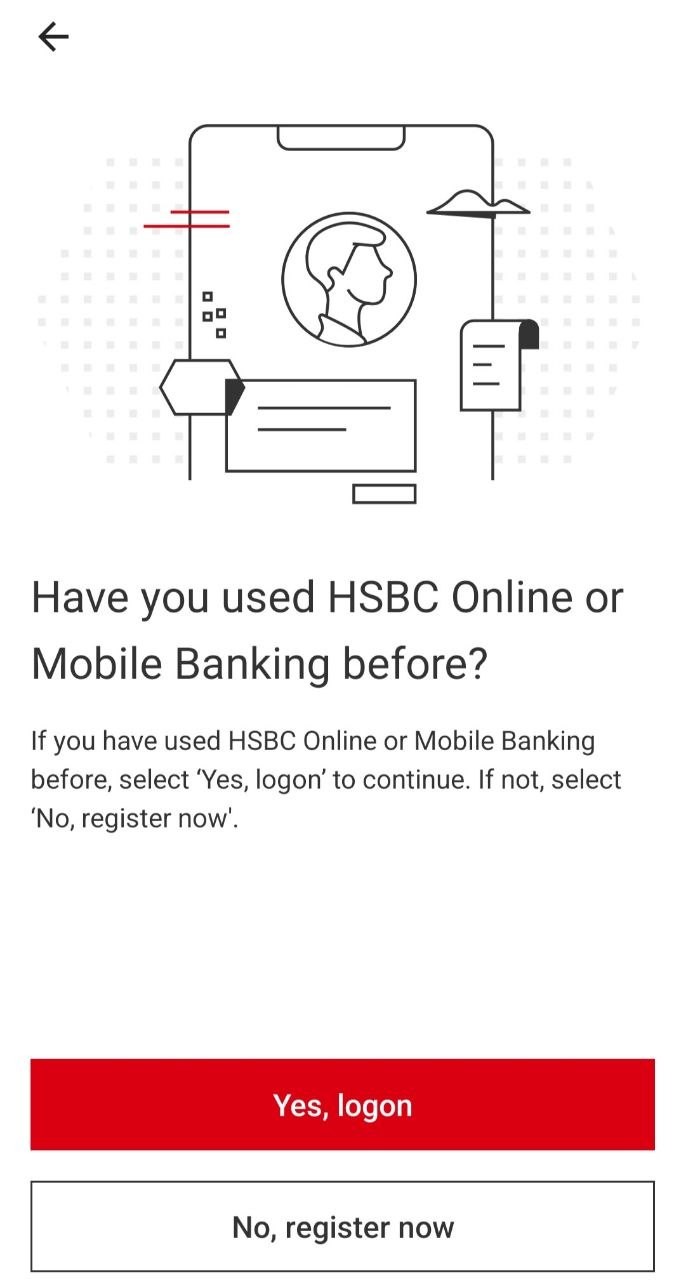
STEP 6「Yes, logon」を選ぶ
「HSBCのオンラインバンキングやモバイルバンキングを使ったことがありますか?」と聞かれます。
以前アプリを使っていた方は、「Yes, logon」 をタップします。
STEP 7ユーザー名と生年月日を入力する
ユーザー名(Username) と 生年月日(日/月/年の順) を入力し、「Continue」 をタップします。
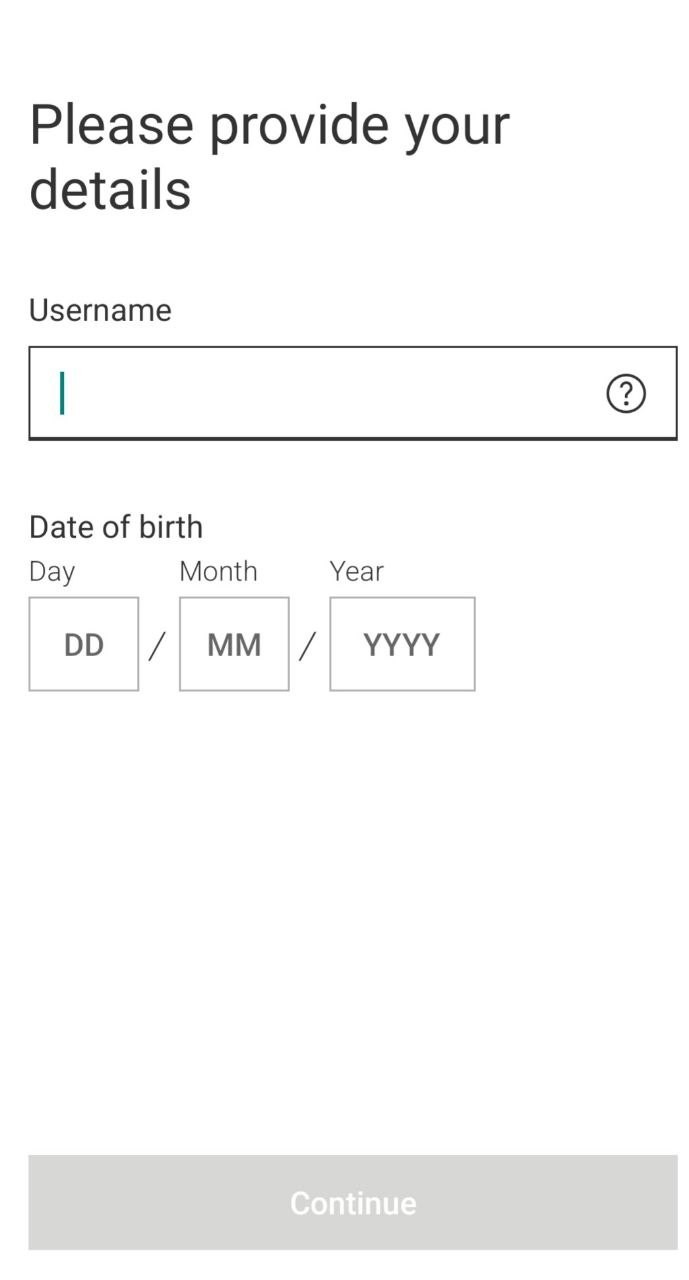
注意
生年月日は「DD(日)/MM(月)/YYYY(年)」の順です。日本の「年/月/日」とは逆なので、入力ミスに気をつけましょう。
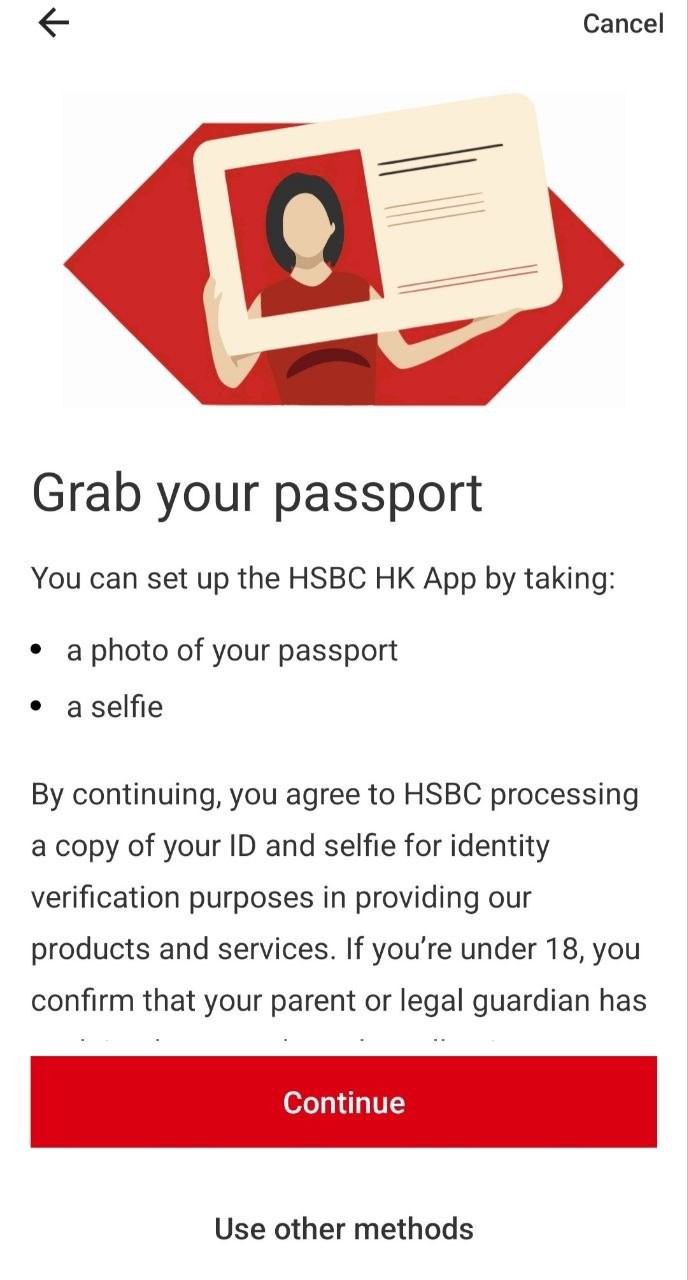
STEP 8本人確認の方法を選ぶ
「Grab your passport」という画面が表示されます。ここではパスポートの写真と自撮り(セルフィー)で本人確認する方法が案内されます。
今回は、パスワードとアクティベーションコードを使って設定するため、画面下の 「Use other methods」 をタップします。
STEP 9パスワードを入力する
オンラインバンキングの パスワード を入力し、「Continue」 をタップします。
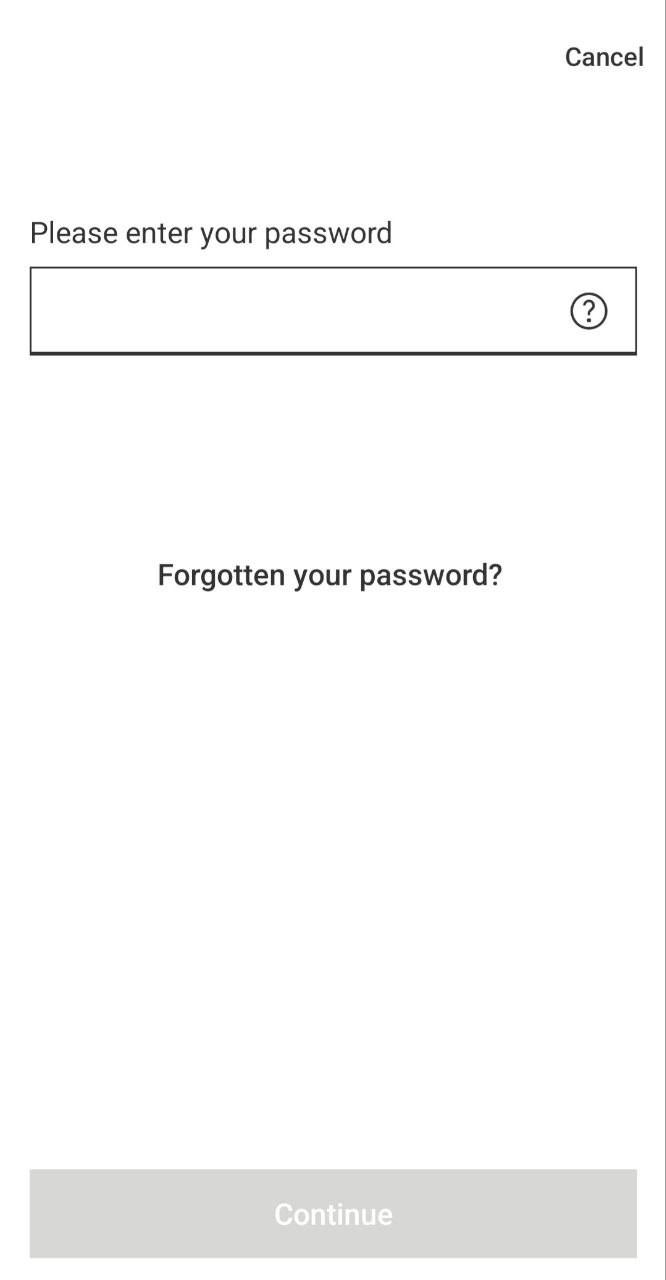
※パスワードを忘れてしまった場合は、「Forgotten your password?」から再設定の手続きを行ってください。
STEP 10SMSでアクティベーションコードを受け取る
「SMS activation code」の画面になります。登録している携帯電話番号(下4桁が表示されます)を確認し、「Send activation code」 をタップします。
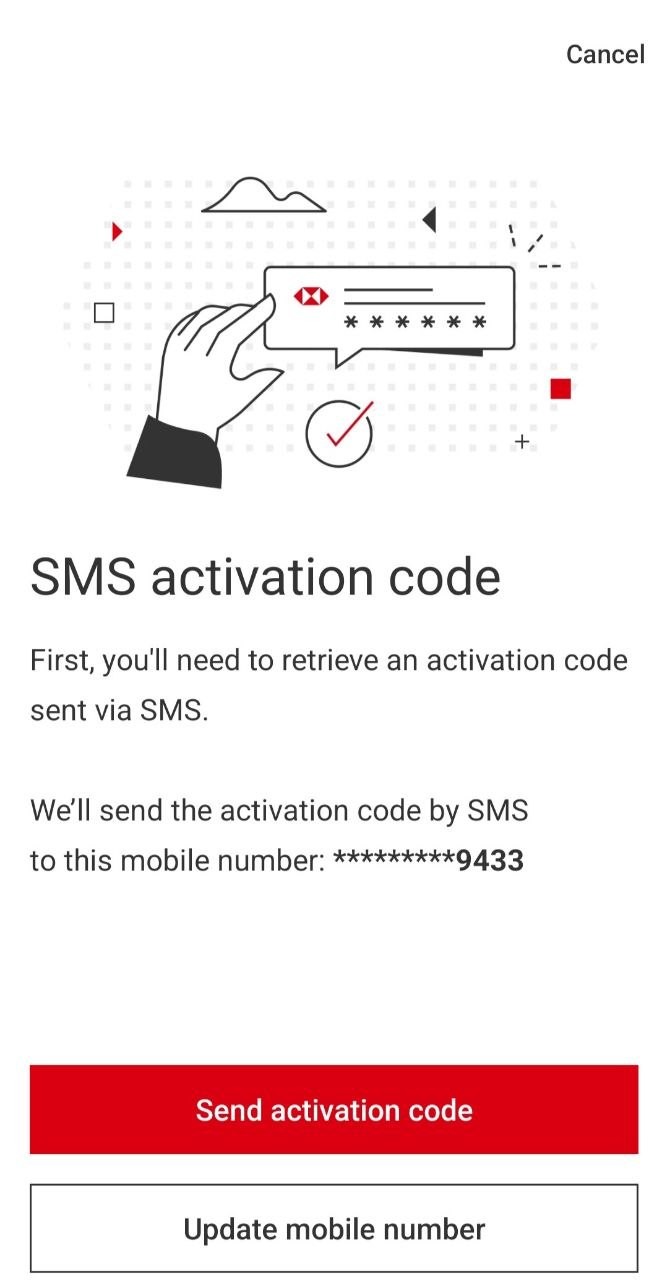
※表示された電話番号が現在使っているものと違う場合は、「Update mobile number」から変更手続きが必要です。
STEP 11SMSで届いたコードを入力する
SMSで届いたアクティベーションコードを入力します。
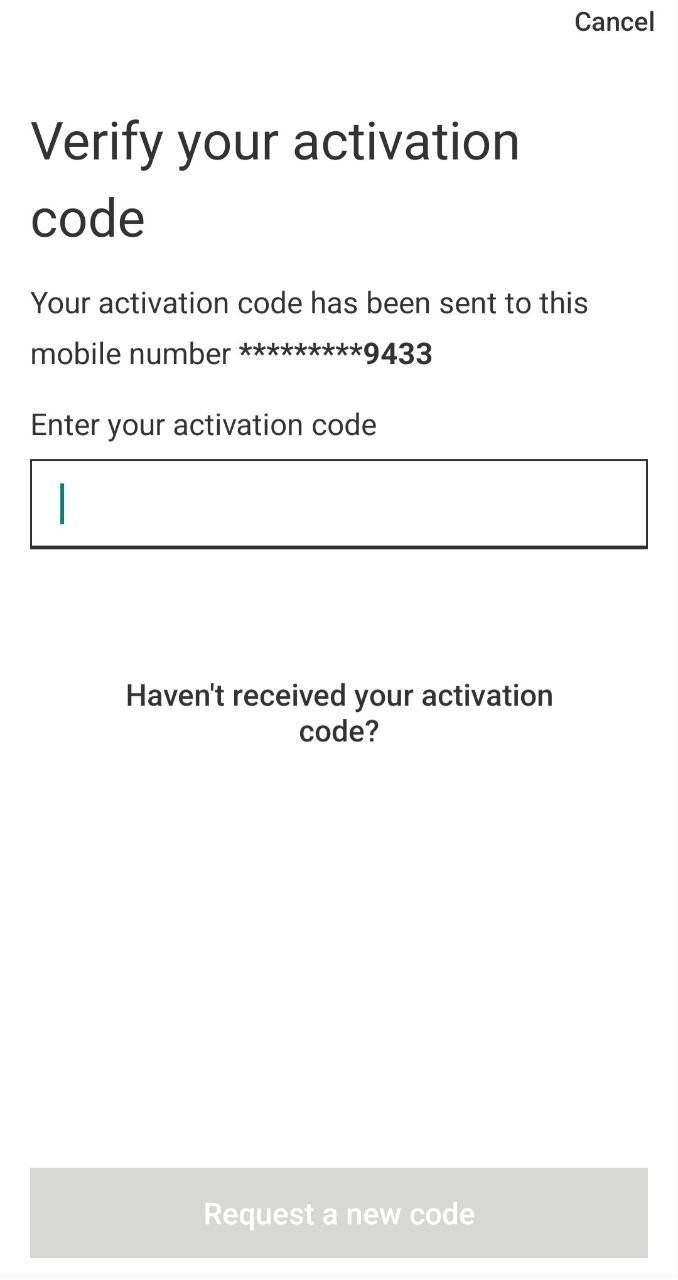
※SMSが届かない場合は、「Haven’t received your activation code?」から再送を依頼できます。
STEP 12メールでアクティベーションコードを受け取る
次に「Email activation code」の画面になります。登録しているメールアドレス(一部が伏せ字で表示されます)を確認し、「Send activation code」 をタップします。
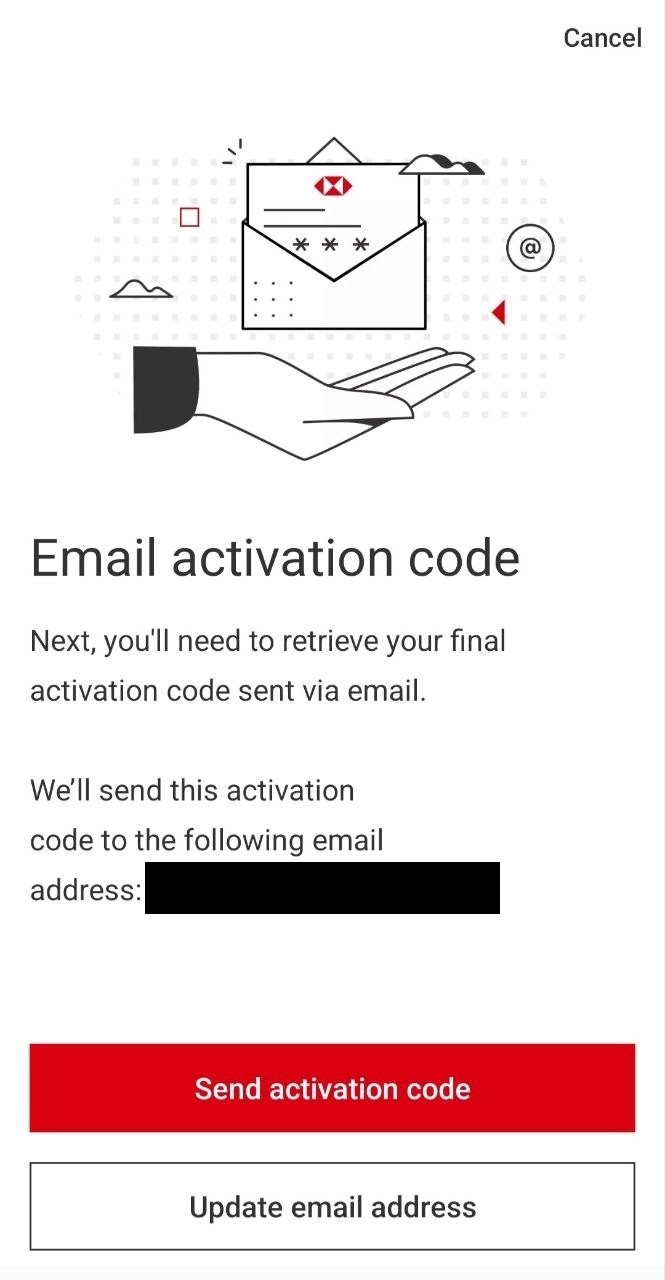
STEP 13メールで届いたコードを入力する
メールに届いたアクティベーションコードを入力します。
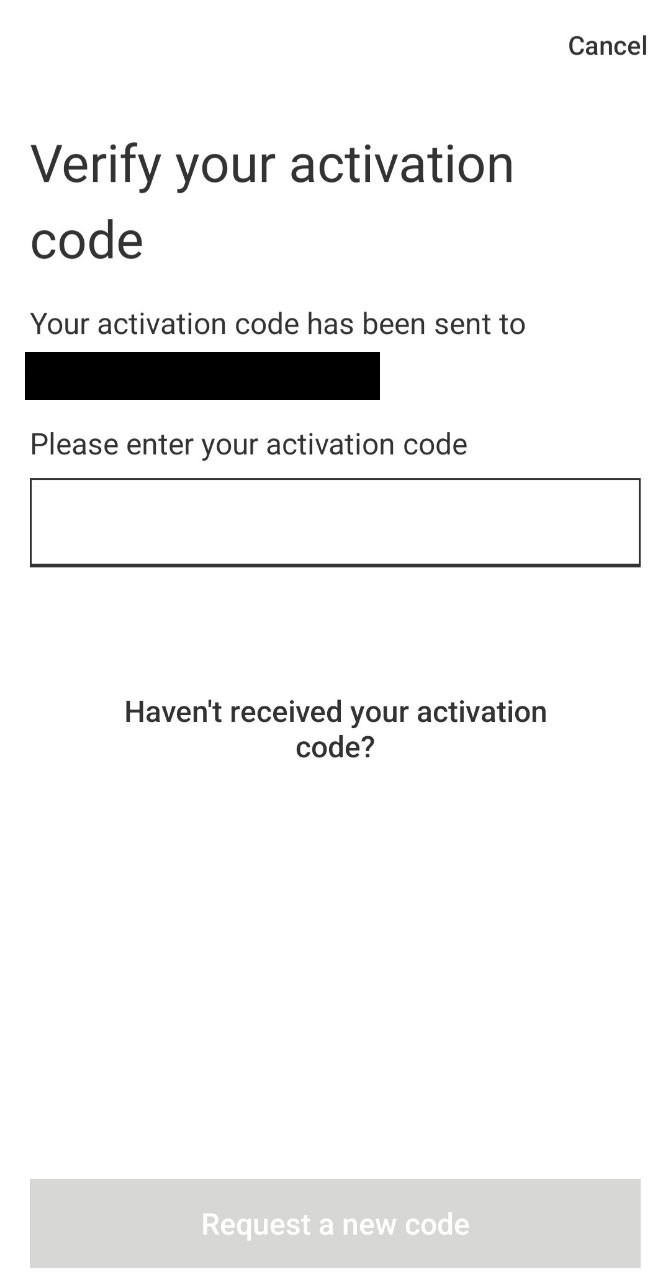
※メールが見当たらない場合は、迷惑メールフォルダも確認してみてください。
STEP 146桁のPINを新しく作成する
アプリにログインするための 6桁のPIN(暗証番号) を新しく作成します。
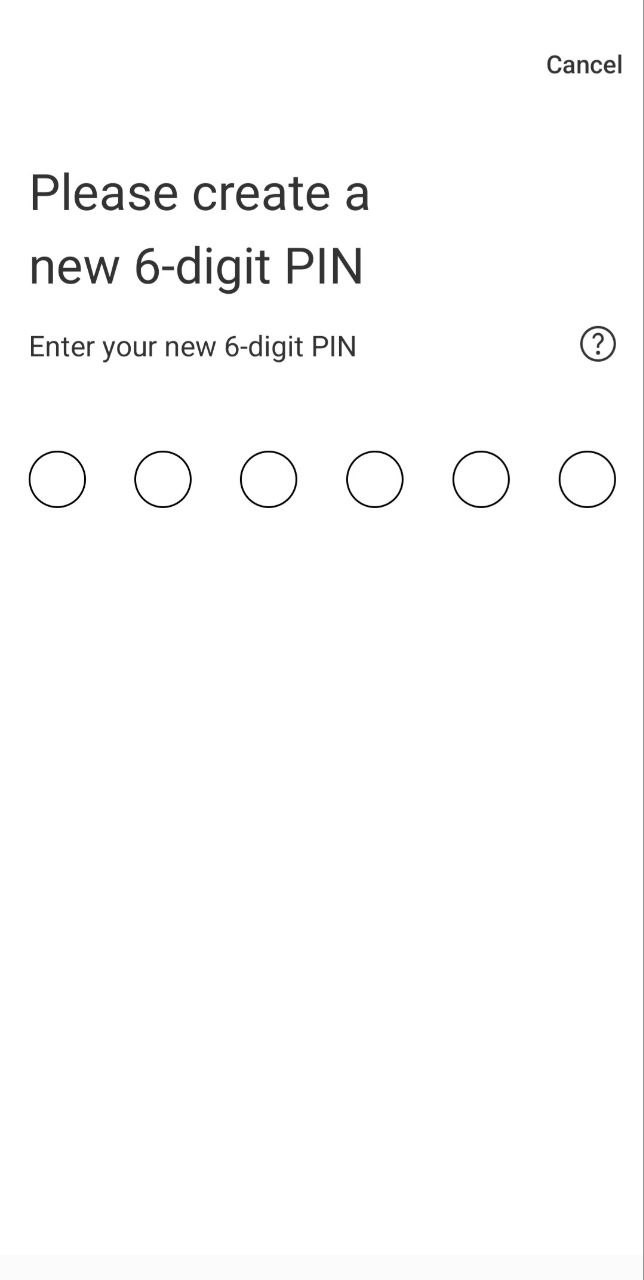
※誕生日や「123456」など、推測されやすい番号は避けましょう。
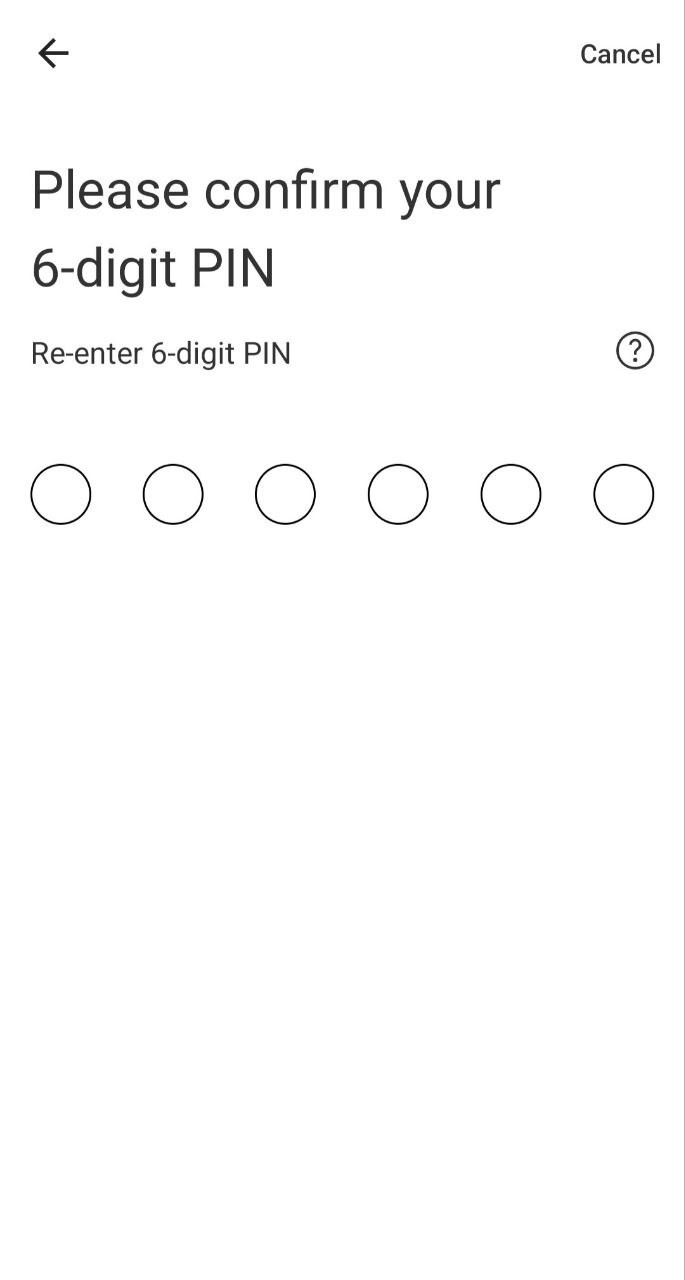
STEP 15PINをもう一度入力する
確認のため、先ほど作成したPINをもう一度入力します。
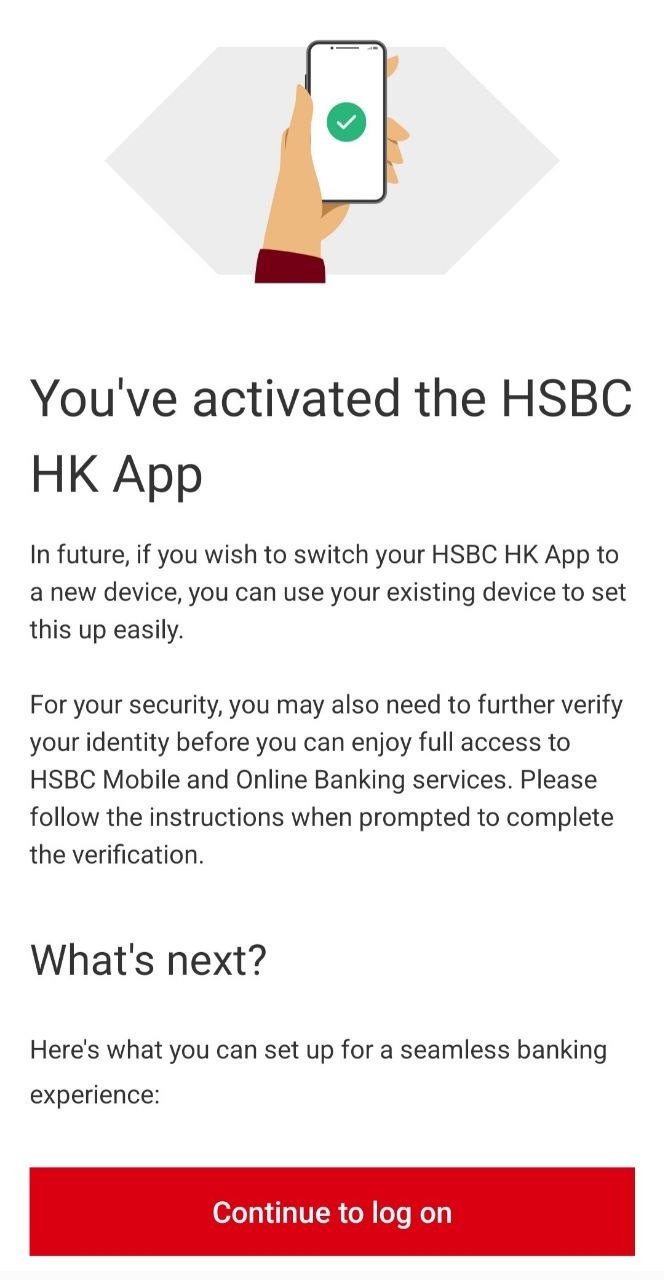
STEP 16アクティベーション完了!
「You’ve activated the HSBC HK App」と表示されれば、アプリの設定は完了です。
「Continue to log on」 をタップしてログインに進みます。
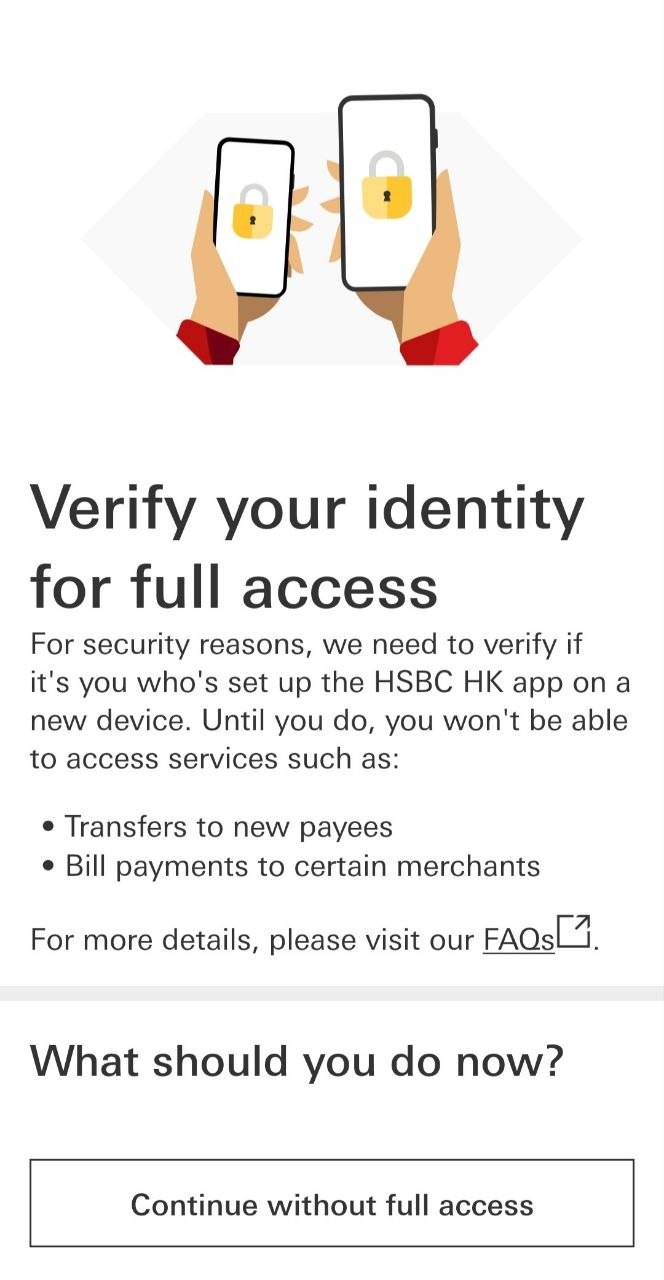
STEP 17本人確認(フルアクセス)について
ログイン後、「Verify your identity for full access」という画面が表示されることがあります。
これは、新しい端末で設定した人が本当に本人かを確認するためのものです。確認が終わるまでは、次のような一部の機能が使えません。
- 新しい送金先への送金
- 一部の事業者への請求書払い
残高の確認など、まずはアプリを使い始めたい場合は 「Continue without full access」 をタップして進めます。フルアクセスの本人確認は、画面の案内に従ってあとから行えます。
フルアクセスにするための本人確認の方法は、こちらの記事でくわしく解説しています。
 関連記事
【2026年最新】HSBC香港アプリの「Verify your identity for full access」とは?新しいスマホに移行したあとのフルアクセスのやり方
フルアクセスにする本人確認の方法はこちら >
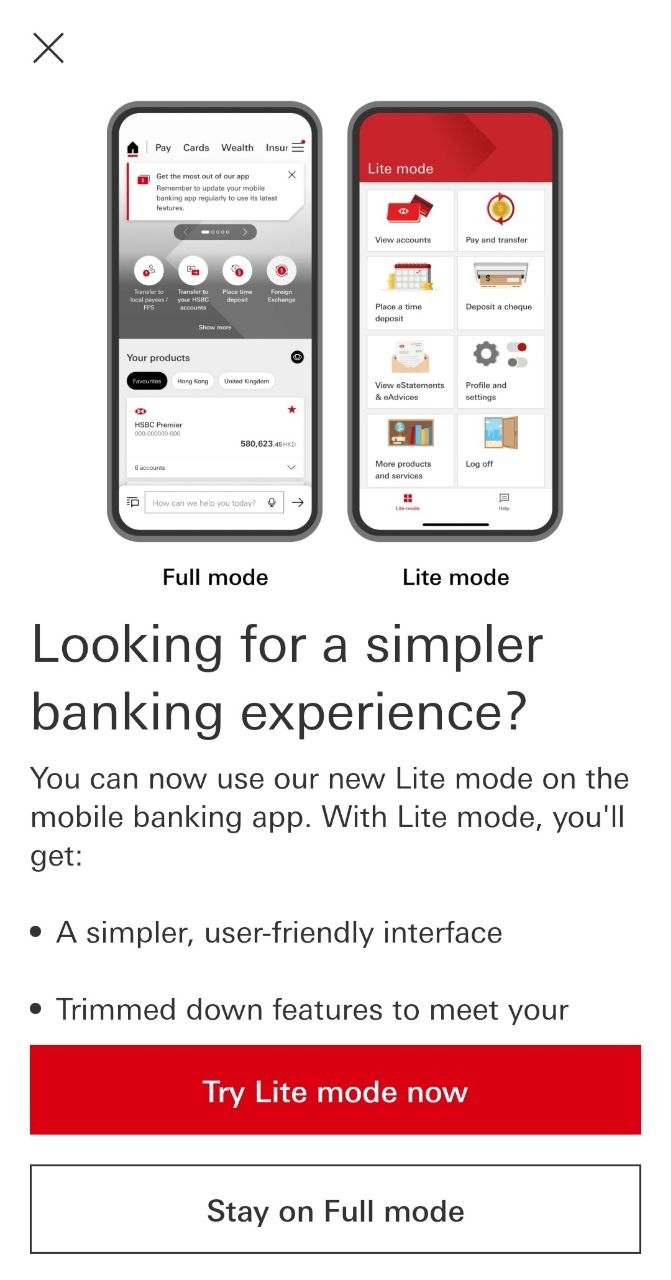
STEP 18表示モードを選ぶ
「Full mode(通常モード)」と「Lite mode(シンプルモード)」を選ぶ画面が表示されます。
- Full mode:すべての機能が使える通常の画面
- Lite mode:機能をしぼった、シンプルで見やすい画面
これまでと同じ画面で使いたい方は 「Stay on Full mode」、シンプルな画面が良い方は 「Try Lite mode now」 を選びましょう。
STEP 19詐欺への注意喚起を確認する
よくある詐欺の手口(ロマンス詐欺、投資詐欺など)についての注意喚起が表示されます。
内容を確認したら、左上の 「×」 で閉じます。

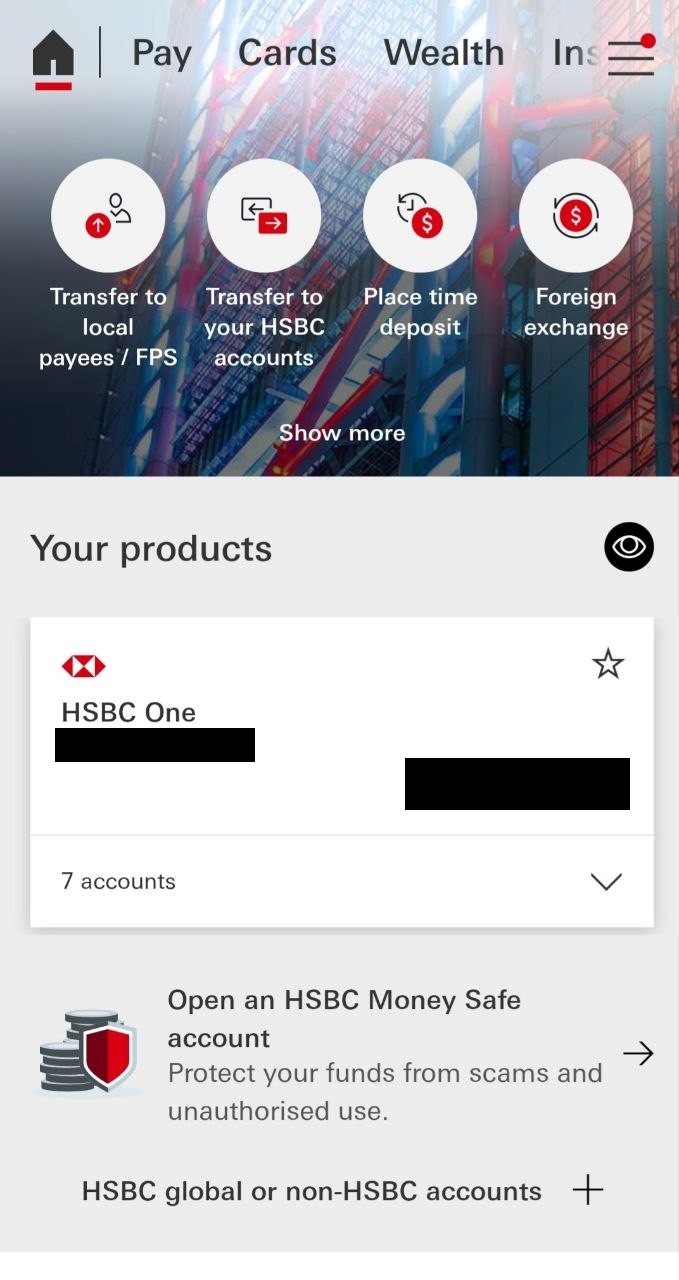
STEP 20ホーム画面が表示されたら完了!
アプリのホーム画面が表示され、口座の情報が確認できれば、設定はすべて完了です。お疲れさまでした!
よくあるつまずきポイント
SMSが届かない
- 登録している電話番号のSIMが入ったスマホでSMSを受け取る必要があります。
- 海外の電話番号の場合、SMSの受信設定(国際SMSの受信)がオフになっていないか確認しましょう。
- 機内モードや電波状況も確認してみてください。
登録している電話番号やメールアドレスが使えない
- アクティベーションコードを受け取れないため、先に登録情報の変更が必要です。HSBC香港へお問い合わせください。
一部の機能が使えない
- STEP 17で「Continue without full access」を選んだ場合、本人確認が終わるまで新しい送金先への送金などが制限されます。アプリの案内に従って本人確認を行いましょう。
まとめ
旧端末がない場合や、旧端末のアプリを消してしまった場合でも、HSBC香港アプリは次の流れで新しいスマホに設定できます。
- 利用規約などに同意する
- ユーザー名・生年月日・パスワードでログインする
- SMSとメールのアクティベーションコードを入力する
- 新しい6桁のPINを作成する
設定がスムーズに進むかどうかは、登録している電話番号でSMSを受け取れるかと、登録メールアドレスを確認できるかにかかっています。手続きを始める前に、この2つを必ず確認しておきましょう。
なお、次回以降の機種変更では、旧端末のアプリを使うともっと簡単に引き継ぎができます。新しいスマホに移るときは、旧端末のアプリを消す前に引き継ぎを済ませておくのがおすすめです。
関連記事
関連記事【HSBC香港】スマホ機種変更でアプリ設定が大変!?旧スマホがない場合の対処法も解説
旧スマホがある場合の引き継ぎ方法はこちら >
関連記事【2026年最新】HSBC香港アプリの「Verify your identity for full access」とは?新しいスマホに移行したあとのフルアクセスのやり方
フルアクセスにする本人確認の方法はこちら >

【ご注意事項】本記事は、HSBC香港の口座をお持ちの方への一般的な情報提供を目的としたものです。SV CAPITAL株式会社はHSBCとは関係のない独立した会社です。アプリの画面や手順は2026年11月時点のものであり、アプリの更新により変わる場合があります。最新の情報はHSBC香港にご確認ください。